
네. PDF와 Word 비교, PowerPoint 비교, 이동된 내용 감지, 서식 변경 감지, 비밀번호로 보호된 PDF, 스캔 페이지 OCR, 다중 창 보기는 모두 가입 없이 사용할 수 있습니다. PDF 내보내기는 무료로 체험할 수 있고 Pro에서는 무제한입니다.
PDF 및 Word 문서 비교
PDF와 Word 파일의 차이점을 찾아보세요!
PDF 또는 Word 문서를 업로드하면 아래에서 차이점을 확인할 수 있습니다.
파일 선택
파일 선택
Word 문서와 PDF 비교
Diffchecker는 Word 문서, PDF, 프레젠테이션을 어떤 조합으로든 서로 비교합니다. 파일 두 개를 넣으면 문구, 서식, 레이아웃의 모든 변경이 강조됩니다.
문서 비교 도구의 모든 기능
서식이 살아 있는 나란히 보기부터 실제로 렌더링된 페이지까지, 같은 두 문서를 다섯 가지 보기로 확인하고 그대로 전달할 수 있는 Redline까지 제공합니다.
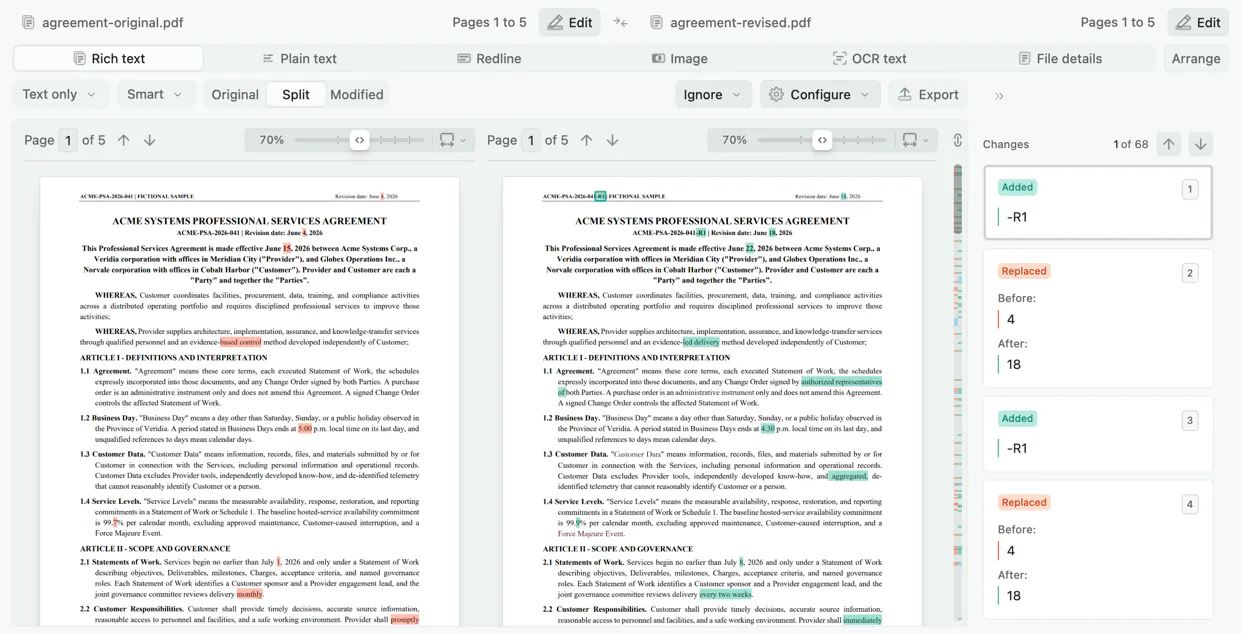
리치 텍스트 보기
기본 보기입니다. 제목, 목록, 표, 스타일이 그대로 유지되고 삭제된 텍스트는 빨간색, 추가된 텍스트는 초록색으로 표시됩니다. 문구뿐 아니라 서식 변경도 감지하므로 굵게에서 기울임으로 바뀐 제목도 그냥 넘어가지 않고 알려 줍니다.
일반 텍스트 보기
서식을 걷어내고 글자만 비교합니다. "문구가 바뀌었나"라는 질문에 가장 빠르게 답하는 방법입니다.
이미지 보기
두 문서를 페이지로 렌더링해 픽셀 단위로 비교합니다. 밀려난 여백, 크기가 바뀐 로고, 달라진 차트, 다른 페이지 나누기를 잡아냅니다.
최고 수준의 OCR
빠르고 정확한 텍스트 인식으로 스캔된 페이지와 삽입된 이미지를 읽어내므로, 스캔본도 다른 문서처럼 단어 단위로 비교할 수 있습니다.
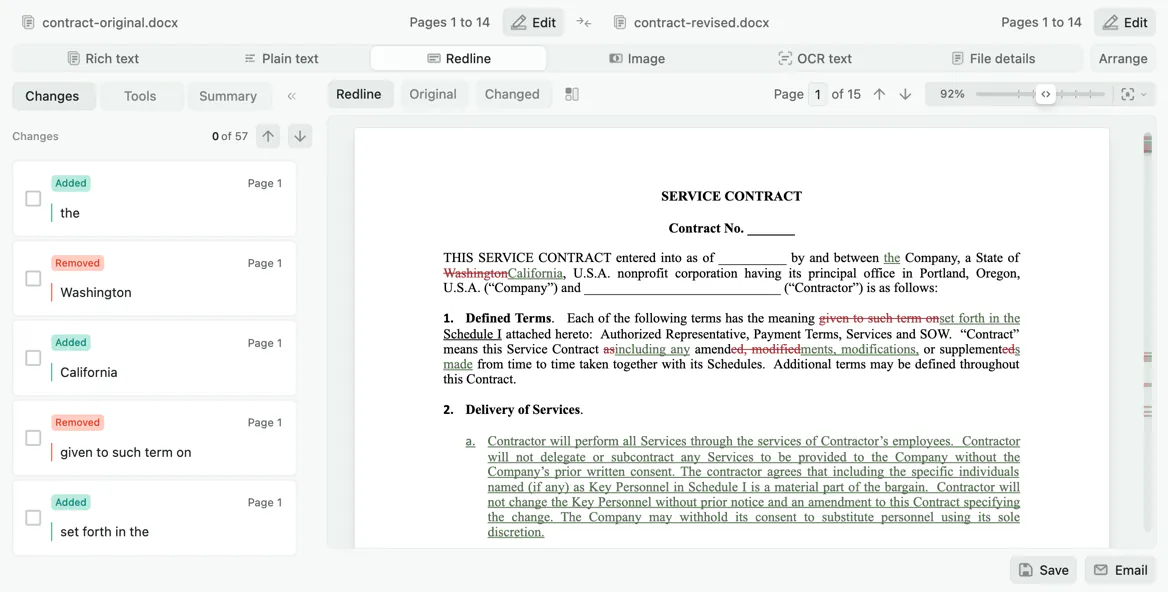
RedlineDesktop
삽입에는 밑줄, 삭제에는 취소선이 표시된 하나의 문서로 통합합니다. 변경을 하나씩 수락하거나 거부한 뒤 PDF, Word, 또는 Word 기본 변경 내용 추적으로 내보내세요.
파일 정보
형식, 파일 크기, 페이지 수, 문서 속성 등 파일 자체를 비교합니다.
사용자 지정 제외 규칙
날짜, 초안 번호, 참조 코드 등 원하는 문자열을 비교에서 건너뛰도록 지정하세요.
가입 없이 바로 비교
파일 두 개를 끌어다 놓으면 바로 비교됩니다. 계정은 저장, 공유, 업그레이드할 때만 필요합니다.
긴 문서에 맞게 설계
긴 PDF 전체를 비교할 수 있습니다. 웹에서 Word 및 PowerPoint 파일은 최대 10MB까지 지원되며, Diffchecker Desktop은 더 큰 파일을 로컬에서 변환합니다.
온라인에서 두 문서를 비교하는 방법
- 1
원본 문서 추가
왼쪽 패널에 끌어다 놓거나 클릭해서 파일을 찾으세요. DOC, DOCX, PDF, PPTX 모두 지원합니다.
- 2
수정된 문서 추가
오른쪽에도 똑같이 하세요. 두 파일의 형식이 같을 필요는 없어서 PDF와 Word 문서를 서로 비교할 수 있습니다.
- 3
보기 선택
문구와 서식을 함께 보려면 리치 텍스트로 시작하고, 레이아웃 변경은 이미지 보기로, 스캔된 페이지는 OCR 텍스트로 전환하세요.
- 4
검토하고 내보내기
변경 사항 목록을 하나씩 살펴본 뒤 나란히 보기 비교 결과를 PDF로 내보내거나, 저장해서 링크를 보내세요.
왜 Diffchecker일까요?
두 버전을 나란히 놓고 다시 읽으며 모든 수정을 찾아내는 일은 느리고 놓치기 쉽습니다. Diffchecker가 대신 읽어 주며, Word와 PDF, PowerPoint가 어떻게 섞여 있든 문구, 서식, 이미지, 레이아웃의 모든 변경을 찾아 강조합니다.
- PDF와 Word, PDF와 PDF, Word와 Word, 그리고 PowerPoint 비교
- 이동된 내용을 감지해, 자리를 옮긴 조항을 삭제 후 재추가가 아니라 이동으로 표시
- 글꼴 스타일, 크기, 색상의 서식 변경 감지
- 문서에 삽입된 이미지의 변경 감지
- 비밀번호로 보호된 PDF 열기, 스캔된 PDF는 OCR로 읽기
- 두 문서의 순서가 다를 때 비교 전에 페이지 재배치
- 스크롤이 동기화되는 다중 창 보기와 눌러서 이동하는 변경 사항 목록
전송 구간 암호화
브라우저와 Diffchecker 사이의 모든 트래픽은 TLS로 암호화됩니다.
데스크톱에서는 오프라인
Diffchecker Desktop은 인터넷 연결 없이 내 컴퓨터에서 파일을 비교합니다.
외부 인증 획득
고객의 파일은 ISO/IEC 27001 인증을 받은 정보보안 체계에 따라 처리됩니다.
Trust Center 방문하기
사람들이 Diffchecker로 비교하는 것들
법무와 계약
- 돌아온 계약서를 내가 보낸 버전과 비교
- 서명된 PDF를 원본 Word 초안과 대조
- 삭제된 것이 아니라 이동된 조항 찾기
- 개정된 정책을 보관 중인 버전과 검토
보고서와 제안서
- 제안서나 작업 명세서의 두 차수 비교
- 서식 정리 작업이 문구를 바꾸지 않았는지 확인
- 인쇄 교정본을 승인된 레이아웃과 대조
- 수정된 보고서에서 어떤 수치가 바뀌었는지 확인
학술과 기술
- 원고를 교정 후 돌아온 원고와 비교
- 개정된 사양서를 이전 릴리스와 대조
- 스캔된 기록물 두 건을 OCR로 비교
- 번역된 문서가 원본 구조를 유지했는지 확인
비교할 수 있는 형식
지원되는 모든 형식은 서로 비교할 수 있어서, 서명된 PDF를 그 원본이 된 Word 초안과 별도 준비 없이 바로 대조할 수 있습니다.
Word 문서
제목, 목록, 표, 각주가 유지되므로 문구 변경과 함께 서식 변경도 보고됩니다.
- .doc
- .docx
비밀번호로 보호된 파일과 OCR로 읽어내는 스캔된 페이지도 포함합니다.
프레젠테이션
슬라이드를 순서대로 비교해 변경된 텍스트, 이동된 요소, 교체된 이미지를 모두 보고합니다.
- .pptx
형식이 다른 조합
PDF와 Word 문서, 프레젠테이션과 PDF 등 지원되는 형식이라면 어떤 조합이든 비교하세요.
긴 문서는 렌더링하는 데 시간이 더 걸립니다. 웹에서 Word 및 PowerPoint 파일은 최대 10MB까지 지원되며, Diffchecker Desktop은 더 큰 파일을 로컬에서 변환합니다.
더 깔끔한 비교 결과 얻기
문서 비교가 읽기 어려워지는 이유는 몇 가지로 정해져 있고, 각각을 해결하는 설정이나 보기가 따로 있습니다.
큰 삭제와 큰 삽입이 함께 보일 때
이동 표시를 확인하세요. Diffchecker는 자리를 옮긴 구간을 이동으로 보고하지만, 이동을 감지하지 못하는 비교는 같은 내용을 삭제와 삽입으로 두 번 보고합니다.
관심 없는 변경이 섞여 있을 때
필요 없는 서식 변경 유형의 체크를 해제하거나, 날짜나 참조 번호처럼 반복되는 문자열에 사용자 지정 제외 규칙을 추가하세요. 리치 텍스트 보기는 모든 서식 변경을 보고하므로, 다시 쓴 것이 아니라 서식만 다시 잡은 문서에서는 문구 변경이 묻힐 수 있습니다.
비교 결과에 아무것도 나오지 않을 때
다른 보기를 확인하세요. 사실상 스캔본인 PDF는 페이지 이미지만 있고 추출할 텍스트가 없어서 텍스트 비교가 비어 있게 나옵니다. OCR 텍스트 보기는 페이지에서 단어를 읽어내고, 이미지 보기는 렌더링된 페이지 자체를 비교합니다.
글자는 같은데 페이지가 다를 때
이미지 보기를 사용하세요. 여백, 페이지 나누기, 로고 크기, 서명란은 텍스트 비교로는 보이지 않지만 렌더링된 페이지의 픽셀 비교에서는 한눈에 드러납니다.
두 버전의 순서가 다를 때
비교 전에 페이지를 재배치하세요. 두 버전을 먼저 맞춰 두면 전체가 새로 쓰인 것처럼 나오지 않고 실제 내용 변경만 보고됩니다.
여러 팀이 신뢰하고, 외부 기관이 인증한 서비스
- Intuit
- Lyft
- National Geographic
- Salesforce
- The Wall Street Journal
- Congressional Budget Office
- Zoom
- Dow Jones
ISO/IEC 27001 인증
당사의 정보보안 관리체계는 외부 기관의 심사를 거쳐 인증을 받았습니다. Trust Center에서 인증서를 확인하세요.
“Diffchecker has been great for my company to compare code and PDF documents quickly and accurately. I appreciate having one tool to compare multiple types of files. Diffchecker is a step above Adobe in terms of file comparison.”

Nicholas EnglishVice President, Terabitten
문서 비교에 대해 자주 묻는 질문
네. 한쪽에 PDF, 다른 쪽에 Word 문서를 놓으면 Diffchecker가 형식 차이를 알아서 처리하므로, 서명된 PDF를 그 원본이 된 초안과 바로 대조할 수 있습니다.
네. 요청될 때 비밀번호를 입력하면 되며, 파일에서 보호를 미리 해제할 필요가 없습니다.
이동된 내용은 감지되어 이동으로 표시됩니다. 그렇지 않으면 문단을 옮긴 것이 한쪽에서는 큰 삭제로, 다른 쪽에서는 무관한 큰 삽입으로 나타납니다.
네. 리치 텍스트 보기는 글꼴 스타일, 크기, 색상의 변경과 삽입된 이미지의 변경을 감지합니다. 문구 변경만 보고 싶다면 일반 텍스트 보기가 서식을 걷어냅니다.
PDF 비교는 브라우저에서 실행됩니다. 웹에서는 비교가 실행되기 전에 Word 및 PowerPoint 파일이 Diffchecker 변환 서비스로 전송됩니다. 비교를 저장하고 링크를 공유하지 않는 한 어떤 내용도 게시되거나 공유되지 않습니다. Diffchecker Desktop은 지원되는 모든 형식을 오프라인에서 변환하고 비교합니다.
Diffchecker Desktop은 같은 비교를 전부 내 컴퓨터에서 완전히 오프라인으로 실행합니다. 비교한 내용은 컴퓨터 밖으로 나가지 않으므로 계약서를 비롯해 업로드할 수 없는 자료에 중요합니다. 긴 문서에서 더 빠르고, 변경을 하나씩 수락하거나 거부한 뒤 PDF, Word, Word 기본 변경 내용 추적으로 내보내는 단일 문서 Redline도 추가됩니다.