
Ja. Alle neun Ansichten, die Ausrichtung, die Änderungsliste, OCR und der EXIF-Vergleich funktionieren ohne Anmeldung. Den PNG-Export kannst du kostenlos testen, unbegrenzt mit Pro.
Bilder vergleichen
Finde Unterschiede zwischen Bildern oder anderen Illustrationen!
Lade zwei Bilder hoch um mit Diffchecker unterschiede zu finden.
Datei auswählen
Datei auswählen
Zwei Bilder vergleichen, Pixel für Pixel
Diffchecker ist ein kostenloser Online-Bildvergleich. Zieh zwei Bilder hinein, und sie werden Pixel für Pixel verglichen, jeder Unterschied wird zu einem Bereich gruppiert und neben dem Bild aufgelistet, sodass du eine Änderungsliste bekommst statt einer Wand aus Rot.
Alles im Bild-Diff-Tool
Neun Ansichten derselben zwei Bilder: nebeneinander, ein ziehbarer Vorhang, ein Flackern, eine Pixelsubtraktion und Ansichten, die den Text darin lesen oder die Metadaten vergleichen.
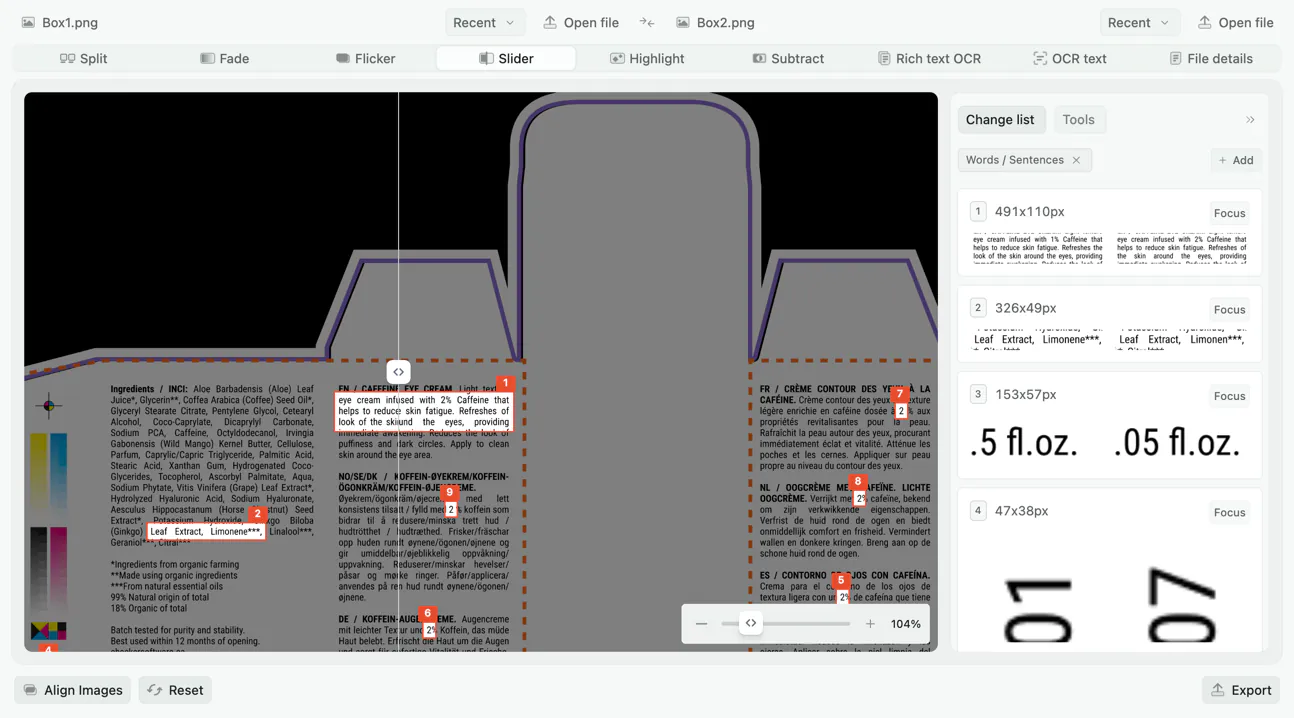
Slider-Ansicht
Zieh eine Trennlinie über das Paar, um ein Bild unter dem anderen freizulegen. Der Klassiker für Vorher-Nachher, ideal bei Retusche und Designüberarbeitungen.
Geteilte Ansicht
Beide Bilder nebeneinander, mit synchronem Zoomen und Verschieben. Zoom in eine Ecke des einen und das andere folgt, sodass du immer denselben Bereich in beiden siehst.
Überblenden-Ansicht
Blendet ein Bild über einen Regler, den du steuerst, in das andere über. Schieb ihn langsam hin und her, und eine Änderung erscheint und verschwindet an Ort und Stelle.
Flackern-Ansicht
Wechselt schnell zwischen den beiden Bildern an derselben Stelle, sodass alles, was sich verschoben hat, zu springen scheint.
Subtrahieren-Ansicht
Zieht ein Bild Pixel für Pixel vom anderen ab. Identische Bereiche erscheinen tiefschwarz und jeder Unterschied leuchtet auf, auch solche, die nebeneinander zu schwach zu erkennen wären.
Hervorheben-Ansicht
Markiert jedes geänderte Pixel direkt im Bild, entweder im Kontext über einer Graustufenkopie oder für sich allein in Rot und Grün auf Weiß.
Text in Bildern vergleichen
Liest die Wörter aus beiden Bildern und vergleicht sie als Text, für den Fall, dass die Änderung im Gesagten liegt und nicht im Aussehen.
Rich-Text-OCR
Derselbe Textvergleich, aber die erkannten Wörter bleiben an ihren ursprünglichen Positionen auf der Seite, statt in eine Spalte umgebrochen zu werden.
Dateidetails und EXIF
Vergleicht die Metadaten statt des Bildes: Abmessungen, Dateigröße, Format, Farbprofil und die in der Datei gespeicherten EXIF-Daten.
Vergleichen ohne Anmeldung
Zieh zwei Bilder hinein und vergleiche sofort. Ein Konto brauchst du nur zum Speichern, Teilen oder Upgraden.
Keine Dateigrößenbeschränkung
Vergleiche Exporte in voller Auflösung, ohne sie vorher verkleinern zu müssen.
Auch PDF-Seiten
Lege eine PDF-Datei ab und wähle eine Seite aus, die als Bild verglichen werden soll. Verwende den Dokumentvergleich, wenn du jede Seite prüfen möchtest.
Richte die Bilder vor dem Vergleich aus
Zwei Fotos derselben Seite oder zwei Screenshots von unterschiedlichen Scrollpositionen treffen selten dieselben Pixel. Die Ausrichtung legt zuerst ein Bild auf das andere, damit der Vergleich meldet, was sich im Inhalt geändert hat, und nicht, wo der Bildausschnitt sitzt.
Automatische Ausrichtung
Ein Klick gleicht die gemeinsamen Details beider Bilder ab und berechnet Versatz, Drehung und Skalierung zwischen ihnen. Wenn die beiden Dateien in unterschiedlichen Auflösungen geladen werden, bietet Diffchecker die Ausrichtung von sich aus an.
Manuelle Anpassung
Verschiebe, drehe, skaliere und spiegle jedes Bild von Hand, wobei beide mit einer Deckkraft deiner Wahl übereinanderliegen, damit du siehst, wie sie zusammenfinden. „Ausrichtung rückgängig“ setzt beide wieder auf den Ausgangspunkt.
Bestimme, was sich bewegen darf
Erlaube Drehung, Skalierung und Perspektivkorrektur gemeinsam oder beschränke die Ausrichtung auf die gewünschten. Die Perspektivkorrektur begradigt eine schräg fotografierte Seite, und ohne Skalierung behalten zwei Exporte ihre eigenen Größen.
Die Änderungsliste
Die Hervorheben-Ansicht färbt nicht nur die abweichenden Pixel ein. Sie fasst sie zu Bereichen zusammen, zeichnet jeden davon auf das Bild und listet sie daneben auf, sodass ein Vergleich als abzuarbeitende Liste von Änderungen ankommt.
Eine Liste, die du durchgehen kannst
Jeder Bereich bekommt einen nummerierten Eintrag mit einem Ausschnitt aus beiden Bildern. Wähl einen aus, um ihn ins Blickfeld zu holen, blende die Boxen aus, wenn du das Bild selbst sehen willst, oder dunkle alles außerhalb ab.
Stell ein, was als Änderung zählt
Vier Einstellungen bestimmen, was ein Scan meldet: wie stark ein Pixel abweichen muss, wie weit geänderte Pixel auseinanderliegen dürfen und trotzdem zu einem Bereich verschmelzen, wie klein ein Bereich noch sein darf und wie groß, bevor er aufgeteilt wird. Voreinstellungen decken winzige Punkte, Wörter und Sätze sowie große Grafikblöcke ab, und du kannst eigene speichern.
Mehrfach scannen
Füg einen zweiten Scan mit anderen Einstellungen hinzu und seine Bereiche landen in derselben Liste, sodass eine Seite mit feinen Textänderungen und großen Grafikänderungen in einem Vergleich abgedeckt ist.
So vergleichst du zwei Bilder online
- 1
Füge das Originalbild hinzu
Zieh es auf das linke Feld oder klick, um es auszuwählen. JPG, PNG, WebP, GIF, HEIC und PDF funktionieren alle.
- 2
Füge das geänderte Bild hinzu
Genauso auf der rechten Seite. Beide Bilder müssen weder gleich groß noch im selben Format sein.
- 3
Wähle eine Ansicht
Beginne mit Teilen oder Hervorheben und probier dann Slider, Überblenden, Flackern oder Subtrahieren, je nachdem, wonach du suchst.
- 4
Exportieren oder teilen
Exportiere den Vergleich als PNG oder speichere ihn und verschick einen Link.
Warum Diffchecker?
Die meisten Tools färben die abweichenden Pixel ein und überlassen dir den Rest. Diffchecker macht aus diesen Pixeln eine Änderungsliste: Geänderte Bereiche werden gruppiert, auf das Bild gezeichnet und daneben aufgelistet, sodass du eine Liste von Unterschieden abarbeitest, statt danach zu suchen.
- Eine nummerierte Änderungsliste mit einer Vorschau jedes geänderten Bereichs und einem Klick, um dorthin zu springen
- Einstellbare Erkennung, von winzigen Punkten bis zu großen Grafikblöcken, speicherbar als Voreinstellungen
- Eine Ausrichtung, die Versatz, Skalierung und Drehung korrigiert, damit ein verschobenes Bild nicht als komplett geändert gemeldet wird
- Breite Formatunterstützung: JPG, PNG, WebP, GIF, HEIC und PDF
- Exportiere das Ergebnis als PNG, um es an ein Ticket oder ein Review anzuhängen
Verschlüsselt bei der Übertragung
Der gesamte Datenverkehr zwischen deinem Browser und Diffchecker ist mit TLS verschlüsselt.
Offline auf dem Desktop
Diffchecker Desktop vergleicht Dateien auf deinem Rechner, ganz ohne Internetverbindung.
Unabhängig zertifiziert
Deine Dateien werden im Rahmen eines nach ISO/IEC 27001 zertifizierten Informationssicherheitsprogramms verarbeitet.
Zum Trust Center
Was Menschen mit Diffchecker vergleichen
Design und Fotografie
- Ein retuschiertes Foto gegen die Originalaufnahme prüfen
- Zwei Runden einer Designüberarbeitung vergleichen
- Prüfen, ob ein Export in voller Auflösung der Quelldatei entspricht
- Bestätigen, dass eine Farbprofiländerung das Bild nicht verschoben hat
QA und Entwicklung
- UI-Screenshots vor und nach einem Release vergleichen
- Eine Layoutverschiebung zwischen zwei Browser-Darstellungen entdecken
- Prüfen, dass eine Asset-Optimierung die Qualität nicht verschlechtert hat
- Zwei gerenderte Diagramme aus denselben Daten vergleichen
Druck, Verlag und Archive
- Zwei Druckentwürfe Seite für Seite vergleichen
- Eine gescannte Seite gegen einen korrigierten Nachdruck prüfen
- Prüfen, ob ein Dokumentenscan der abgelegten Version entspricht
- EXIF-Daten vergleichen, um die Herkunft zu bestätigen
Formate, die du vergleichen kannst
Beide Bilder müssen weder im Typ noch in Größe oder Auflösung übereinstimmen. Ein PNG lässt sich gegen ein JPG vergleichen oder ein Export in voller Auflösung gegen eine verkleinerte Kopie, wobei die Ausrichtung sie zuerst auf eine gemeinsame Basis bringt.
Fotoformate
Was Kameras und Smartphones produzieren, mit EXIF-Daten, die für die Dateidetails erhalten bleiben.
- .jpg
- .jpeg
- .heic
Web- und Designformate
Screenshots, UI-Aufnahmen und optimierte Web-Assets, formatübergreifend vergleichbar.
- .png
- .webp
- .gif
PDF-Seiten
Wähle eine Seite aus einer PDF-Datei aus, um sie als Bild zu vergleichen. Verwende den Dokumentvergleich für einen mehrseitigen Vergleich.
Keine Dateigrößenbeschränkung. Sehr große Bilder brauchen länger zum Rendern, und Diffchecker Desktop ist schneller, weil es lokal läuft.
So wird der Vergleich übersichtlicher
Bildvergleiche gehen auf wenige vorhersehbare Arten schief, und fast alle laufen darauf hinaus, dass derselbe Inhalt nicht mehr an derselben Stelle liegt.
Alles ist als geändert markiert
Richte die Bilder zuerst aus. Öffne „Bilder ausrichten“ und starte „Auto-Ausrichten“, oder nimm den Hinweis an, den Diffchecker bei unterschiedlichen Auflösungen anbietet.
Überall schwache Unterschiede
Lies es in der Subtrahieren-Ansicht. Neukomprimierung und Farbprofiländerungen zeigen sich als gleichmäßiges schwaches Rauschen über das ganze Bild, während eine echte Änderung als heller, klar begrenzter Bereich erscheint.
Du weißt, dass sich etwas verschoben hat, siehst aber nicht was
Nutze Flackern. Ein verschobenes Element springt, während der Rest des Bildes stillsteht, und Überblenden in Mittelstellung leistet dasselbe, indem es die Verschiebung als geisterhafte Doppelkante zeigt.
Die Änderung steckt im Text, nicht im Bild
Wechsle zu OCR-Text. Ein korrigierter Preis oder ein geändertes Datum ist eine Textänderung, die als Pixel gespeichert ist, und der Vergleich als Text sagt dir, welche Wörter abweichen.
Die Bilder sehen identisch aus
Sieh dir die Dateidetails an. Zwei Bilder können Pixel für Pixel übereinstimmen und sich trotzdem in Abmessungen, Farbprofil, Komprimierung oder EXIF-Daten unterscheiden.
Von Teams genutzt und unabhängig zertifiziert
- Intuit
- Lyft
- National Geographic
- Salesforce
- The Wall Street Journal
- Congressional Budget Office
- Zoom
- Dow Jones
ISO/IEC 27001 zertifiziert
Unser Informationssicherheits-Managementsystem wird unabhängig geprüft und zertifiziert. Das Zertifikat findest du in unserem Trust Center.
“I originally signed up for Diffchecker for some extra functionality I needed. I've used it ever since to check API response differences, debug outputs, and compare code and data when testing.”
Abdull AhmedSenior Software Engineer, Hubspot
Häufige Fragen zum Bildvergleich
Ja. Wenn die beiden Dateien unterschiedliche Auflösungen haben, bietet Diffchecker die Ausrichtung an, und du kannst sie jederzeit selbst starten. Sie korrigiert Versatz, Skalierung und Drehung, damit ein verschobener oder neu skalierter Screenshot nicht als komplett geändert erscheint.
Beginne mit Hervorheben, wenn du eine Liste der Änderungen willst, oder mit Teilen, wenn du beide Bilder lesen willst. Nutze Slider oder Überblenden, um jemandem die Änderung zu zeigen. Nutze Flackern, um etwas Verschobenes zu finden. Nutze Subtrahieren, um zu belegen, dass zwei Bilder pixelidentisch sind. Nutze OCR, wenn die Änderung im Text statt im Bild steckt.
Der Vergleich wird in deinem Browser ausgeführt, und nichts wird veröffentlicht oder geteilt. Für andere ist er nur zugänglich, wenn du ihn speicherst und den Link teilst. Diffchecker Desktop führt denselben Vergleich offline aus.
Ja. Die Dateidetails-Ansicht vergleicht Abmessungen, Dateigröße, Format, Farbprofil und EXIF-Daten wie Kamerahersteller und -modell, Ausrichtung und Aufnahmedatum.
Ja, als PNG: kostenlos testen, unbegrenzt mit Pro. Du kannst ihn auch mit einem kostenlosen Konto speichern und einen Link teilen.
Weitere Möglichkeiten, mit Diffchecker zu vergleichen
Text vergleichen
Vergleiche Text und Code mit Hervorhebung auf Wort- und Zeichenebene, Syntaxfärbung und Zusammenführen.
Dokumente vergleichen
Vergleiche Word-Dokumente, PDFs und Präsentationen, auch ein PDF gegen eine Word-Datei, mit Erkennung von Formatierungen und verschobenen Inhalten.
Tabellen vergleichen
Vergleiche XLSX-, XLS-, CSV-, TSV- und ODS-Dateien Zelle für Zelle, mit Erkennung geänderter Formeln.
Auf dem Desktop vergleichen
Vergleiche ganze Ordner und arbeite mit der Desktop-App komplett offline unter Windows, Mac und Linux.
Vergleichen ohne Browser
Diffchecker Desktop vergleicht Text, Dokumente, Bilder, Tabellen und ganze Ordner offline auf deinem Rechner.
Kostenlos testen!
14-Tage-Testversion
Keine Kreditkarte erforderlich