
是的。九種檢視、對齊、變更清單、OCR 和 EXIF 比較都不必註冊就能使用。匯出 PNG 可免費試用,Pro 方案無限使用。
比較圖像
找到圖片或其他圖像之間的差異!
輸入兩張圖片,下方將顯示差異。
瀏覽
瀏覽
逐像素比較兩張圖像
Diffchecker 是免費的線上圖像差異比對工具。拖入兩張圖像,它會逐像素比較,把每一處差異分組成區域並列在圖像旁邊,讓您拿到的是一份變更清單,而不是一整片紅色。
圖像比較工具的完整功能
同樣兩張圖像有九種檢視方式:並排、可拖曳的揭露、閃爍、像素相減,以及讀出圖中文字或比較中繼資料的檢視。
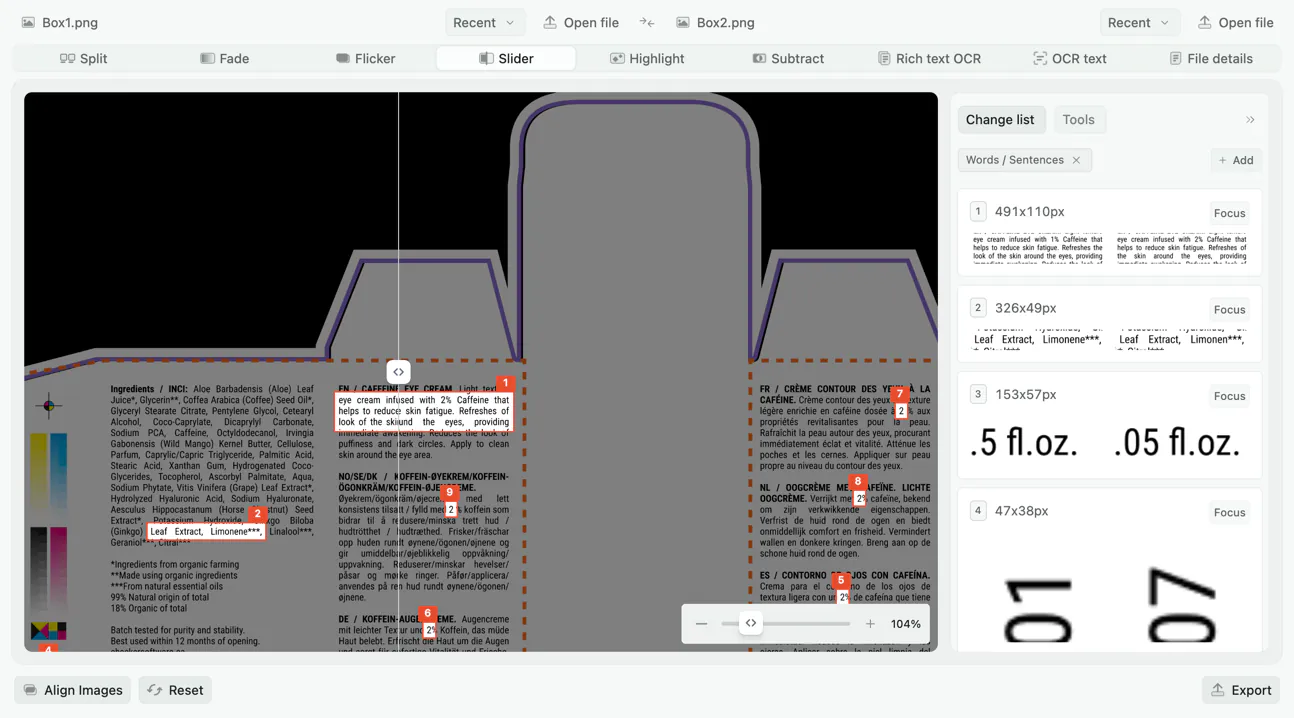
滑塊檢視
在兩張圖上拖曳分隔線,讓下面那張慢慢顯露出來。這是經典的前後對照,最適合修圖和設計改版。
分割檢視
兩張圖像並排,縮放和平移同步。放大其中一張的某個角落,另一張也跟著移動,讓您永遠看著兩張圖的同一個區域。
淡化檢視
用您控制的滑桿把一張圖交叉淡入另一張。來回輕推,變更之處就會在原位出現又消失。
閃爍檢視
在原位快速交替顯示兩張圖像,任何移動過的東西看起來都會跳動。
相減檢視
逐像素把一張圖從另一張中減去。相同的區域呈現純黑,任何差異都會發亮,包括並排看時太細微而看不出來的差異。
高亮檢視
直接在圖像上標出每一個變更的像素,可以疊在灰階副本上保留脈絡,也可以單獨以白底紅綠顯示。
比較圖像中的文字
把兩張圖像裡的文字讀出來當成文字比較,適合變更在於圖像說了什麼、而不是長什麼樣子的時候。
富文本 OCR
同樣的文字比較,但辨識出來的文字會留在頁面上的原始位置,而不是重排成單一欄。
文件詳情與 EXIF
比較的是中繼資料而不是圖像本身:尺寸、檔案大小、格式、色彩描述檔,以及檔案裡儲存的 EXIF 資料。
免註冊即可比較
拖入兩張圖像就能立即比較。只有在儲存、分享或升級時才需要帳戶。
沒有檔案大小限制
完整解析度的匯出檔不必先縮小就能比較。
PDF 頁面也可以
加入 PDF,並選擇其中一頁作為影像進行比較。如需檢查每一頁,請使用文件比較。
比較前先對齊圖像
同一頁的兩張照片,或在不同捲動位置擷取的兩張畫面,很少會落在同樣的像素上。對齊會先把一張圖像挪到另一張上,讓比較呈現的是內容的變化,而不是取景位置的差別。
自動對齊
點一下就能比對兩張圖像共有的細節,並算出兩者之間的位移、旋轉和縮放。當兩個檔案載入時解析度不同,Diffchecker 會主動詢問要不要幫您執行。
手動調整
手動微調、旋轉、縮放和翻轉任一張圖像,兩張圖會以您設定的不透明度重疊,讓您看著它們慢慢合上。撤銷對齊會把兩張圖都放回原本的位置。
選擇允許變動的項目
可以同時允許旋轉、縮放和透視變形,也可以只開放您想要的那幾項。透視能把斜角拍攝的頁面拉平,而關閉縮放則能讓兩份匯出檔保持各自的尺寸。
變更清單
高亮檢視不只是為不同的像素上色。它會把這些像素分組成區域,在圖像上畫出每個區域並列在旁邊,讓一次比較變成一份可以逐項處理的變更清單。
可以逐項瀏覽的清單
每個區域都有編號條目,並附上兩張圖像中該處的裁切畫面。選取其中一項就能把它帶到畫面中,想看圖像本身時可以隱藏方框,也可以把方框以外的部分變暗。
調整什麼才算變更
四項設定決定一次掃描會報出什麼:像素要差多少才算變更、變更的像素相隔多遠仍會合併成同一個區域、值得保留的最小區域,以及區域大到什麼程度就會被拆開。內建預設涵蓋微小斑點、單字與句子,以及大片圖形區塊,您也可以儲存自己的預設。
掃描不只一次
用不同設定新增第二次掃描,它找到的區域會併入同一份清單,所以一頁上同時有細微文字修改和大片圖形變動時,一次比較就能全部涵蓋。
如何線上比較兩張圖像
- 1
加入原始圖像
把它拖到左邊面板,或點擊瀏覽檔案。JPG、PNG、WebP、GIF、HEIC 和 PDF 都可以。
- 2
加入變更後的圖像
在右邊做同樣的事。兩張圖像不需要尺寸相同,也不需要是同一種格式。
- 3
選擇檢視方式
先用分割或高亮,再依您要找的東西試試滑塊、淡化、閃爍或相減。
- 4
匯出或分享
把比較結果匯出成 PNG,或儲存起來傳送連結。
為什麼選擇 Diffchecker?
多數工具只為不同的像素上色,剩下的就丟給您。Diffchecker 把那些像素變成一份變更清單:變更的區域會被分組、畫在圖像上並列在旁邊,讓您逐項處理差異,而不是自己到處找。
- 編號的變更清單,每個變更區域都有預覽,點一下就能跳到它
- 可調整的偵測設定,從微小斑點到大片圖形區塊,還能存成預設
- 對齊功能可修正位移、縮放和旋轉,位置偏掉的圖像不會被報成整張都變了
- 廣泛的格式支援:JPG、PNG、WebP、GIF、HEIC 和 PDF
- 把結果匯出成 PNG,附在工單或審查資料中
傳輸過程加密
您的瀏覽器與 Diffchecker 之間的所有流量都以 TLS 加密。
桌面版可離線使用
Diffchecker Desktop 在您的電腦上比較檔案,無需連上網際網路。
通過獨立認證
您的檔案由通過 ISO/IEC 27001 認證的資訊安全制度負責處理。
前往我們的 Trust Center
大家用 Diffchecker 比較什麼
設計師與攝影師
- 拿修圖後的照片和原始影像對照
- 比較兩輪設計改版
- 確認匯出檔在完整解析度下與來源檔相符
- 確認更換色彩描述檔沒有讓畫面偏移
測試與工程
- 比較發布前後的介面截圖
- 找出兩種瀏覽器繪製結果之間的版面位移
- 確認一次素材最佳化沒有讓品質變差
- 比較用同一份資料繪製出來的兩張圖表
印刷、出版與典藏
- 逐頁比較兩份印刷打樣
- 拿掃描的頁面和更正後的重印版對照
- 確認文件掃描檔與存檔的版本相符
- 比較 EXIF 資料以確認來源
可以比較的格式
兩張圖像的類型、尺寸或解析度都不必一致。PNG 可以和 JPG 比較,完整解析度的匯出檔也可以和縮小後的副本比較,對齊功能會先把它們放到相同的基準上。
攝影格式
相機和手機拍出來的格式,EXIF 資料會保留下來供文件詳情檢視使用。
- .jpg
- .jpeg
- .heic
網頁與設計格式
截圖、介面擷取畫面和最佳化過的網頁素材,可跨格式比較。
- .png
- .webp
- .gif
PDF 頁面
從 PDF 中選擇一頁作為影像進行比較。如需比較多個頁面,請使用文件比較。
沒有檔案大小限制。非常大的圖像需要較久才能繪製完成,而 Diffchecker Desktop 在本機執行,速度更快。
讓比較結果更乾淨
圖像比較出錯的方式就那幾種,而且幾乎都可以歸結成同一件事:相同的內容已經不在相同的位置上。
所有內容都被標為變更
先對齊圖像。開啟「對齊影像」並執行自動對齊,或在兩個檔案解析度不同時接受 Diffchecker 的提示。
到處都是細微的差異
用相減檢視來看。重新壓縮和色彩描述檔變更會在整張圖上呈現均勻的低度雜訊,而真正的修改則會是明亮又集中的區域。
知道有東西移動了卻看不出是什麼
使用閃爍。位移的元素會跳動,畫面其餘部分保持不動;把淡化停在中間點也有同樣效果,移動會顯示成一圈鬼影般的雙重邊緣。
變更在文字上,不在畫面上
切換到 OCR 文字。改過的價格或日期是以像素儲存的文字變更,把它當成文字比較才會知道是哪些字不同。
兩張圖像看起來一模一樣
查看文件詳情。兩張圖像可以像素完全相同,卻在尺寸、色彩描述檔、壓縮方式或 EXIF 資料上有差別。
深受團隊信賴,並通過獨立認證
- Intuit
- Lyft
- National Geographic
- Salesforce
- The Wall Street Journal
- Congressional Budget Office
- Zoom
- Dow Jones
通過 ISO/IEC 27001 認證
我們的資訊安全管理系統經過獨立稽核與認證。可在 Trust Center 查看證書。
“I originally signed up for Diffchecker for some extra functionality I needed. I've used it ever since to check API response differences, debug outputs, and compare code and data when testing.”
Abdull AhmedSenior Software Engineer, Hubspot
關於比較圖像的常見問題
可以。當兩個檔案解析度不同時,Diffchecker 會主動詢問要不要對齊,您也隨時可以自己執行對齊。它會修正位移、縮放和旋轉,避免位置偏掉或縮放過的截圖被讀成整張都變了。
想要一份變更清單就從高亮開始,想要讀兩張圖的內容就用分割。要向別人展示變更,用滑塊或淡化。要找出移動過的東西,用閃爍。要證明兩張圖像素完全相同,用相減。如果變更在文字而不是畫面上,用 OCR。
比較會在瀏覽器中執行,不會發佈或分享任何內容。只有在你儲存比較並分享連結後,其他人才能存取。Diffchecker Desktop 可離線執行相同的比較。
可以。文件詳情檢視會比較尺寸、檔案大小、格式、色彩描述檔,以及相機製造商與型號、方向和拍攝日期等 EXIF 資料。
可以,能匯出成 PNG:免費試用,Pro 方案無限使用。您也可以用免費帳戶儲存它並分享連結。